

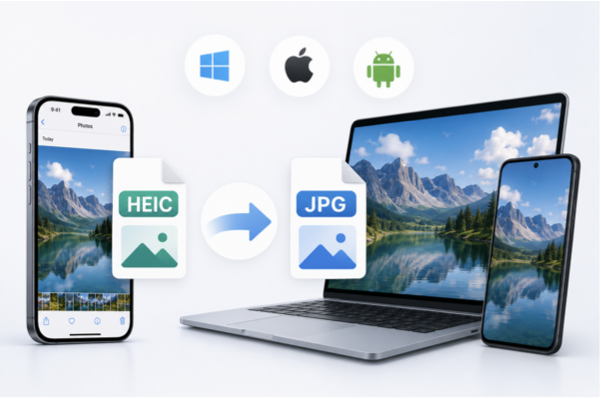
iPhone Anda menghasilkan foto yang bagus. Masalah muncul begitu Anda mencoba menggunakannya di tempat lain. Anda mengirim foto ke teman yang pakai Android dan mereka tidak bisa membukanya. Anda menyalin foto ke laptop Windows dan setengah aplikasi tidak mengenali formatnya. Anda mencoba mengunggah ke website dan langsung ditolak.
Itulah HEIC. Format foto bawaan Apple sejak iOS 11. Format ini menghemat ruang penyimpanan di ponsel Anda, tapi di luar ekosistem Apple, masalah muncul setiap hari.
JPG menyelesaikan semua itu seketika. Setiap perangkat, setiap platform, setiap aplikasi menerimanya. Panduan ini menunjukkan cara yang tepat untuk ubah HEIC ke JPG di setiap perangkat yang mungkin Anda gunakan.
Cara Convert HEIC ke JPG Online Tanpa Aplikasi
Tidak perlu software. Tidak perlu membuat akun. Cara ini bekerja dari browser apa pun di perangkat apa pun.
Cara tercepat untuk ubah HEIC ke JPG adalah lewat browser. Buka konverter WPS HEIC ke JPG.
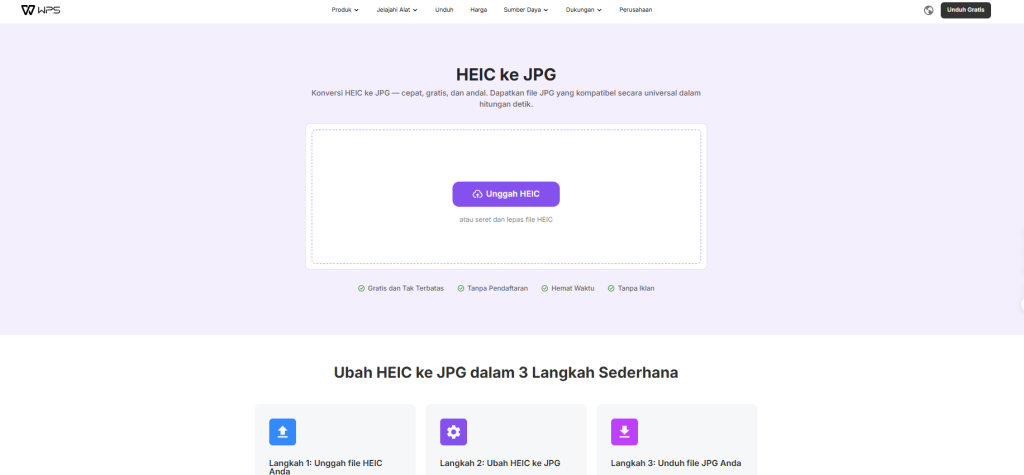
Upload file HEIC Anda. Klik convert. Download JPG-nya.

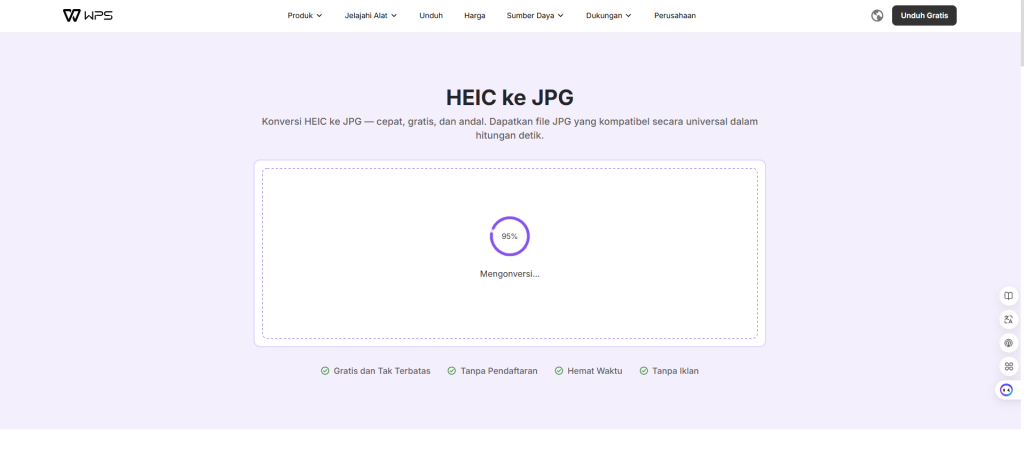
Seluruh prosesnya selesai dalam waktu kurang dari satu menit.
Ini adalah pilihan tercepat untuk kebanyakan orang. Cocok digunakan di Windows, Mac, maupun Android. Hasilnya mempertahankan resolusi asli dan akurasi warna Anda. File Anda tidak disimpan setelah konversi selesai.
Untuk sekumpulan foto sekaligus, pilih beberapa file sekaligus dan konversi bersama-sama. Alat ini mengemas semuanya ke dalam satu unduhan ZIP saat selesai.
Cara Mengubah HEIC ke JPG di Windows 10 dan 11
Windows tidak bisa membuka file HEIC secara default. Anda perlu menambahkan dukungannya terlebih dahulu.
Buka Microsoft Store di PC Windows Anda. Cari HEIF Image Extensions.
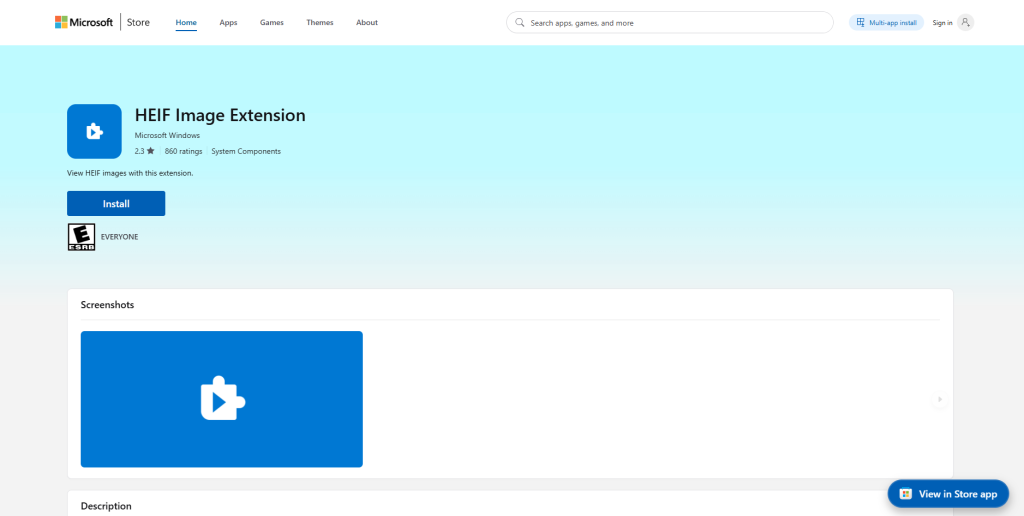
Install secara gratis. Itu satu-satunya pengaturan yang diperlukan.
Setelah itu, begini cara mengonversinya:
- Temukan file HEIC Anda di File Explorer
- Klik kanan dan pilih Open with Photos
- Klik menu tiga titik di kanan atas
- Pilih Save as dan pilih JPEG
- Tentukan lokasi penyimpanan dan klik Save
Paint juga bisa melakukan hal yang sama. Buka file HEIC di Paint, klik File, klik Save as, dan pilih JPEG dari daftar format.
Kedua aplikasi ini tidak memungkinkan Anda mengatur pengaturan kualitas. Untuk foto yang ingin Anda cetak atau gunakan secara profesional, gunakan heic ke jpg online untuk kontrol kualitas yang lebih baik
Cara Mengubah Format HEIC ke JPG di Mac
Mac menangani HEIC secara native. Tidak perlu ekstensi tambahan. Preview sudah ada di Mac Anda dan bekerja dengan baik.
Berikut caranya:
- Buka file HEIC Anda di Preview
- Klik File di bagian atas
- Klik Export
- Pilih JPEG dari dropdown format
- Geser slider kualitas ke posisi paling atas
- Klik Save
Slider kualitas itu penting. Posisi defaultnya tidak di maksimum. Menggesernya ke atas membuat perbedaan nyata pada file output.
Punya folder penuh untuk dikonversi? Buka Terminal dan jalankan:
| sips-s format jpeg input. heic –out output.jpg |
Masukkan ke dalam loop dan ia akan memproses seluruh folder sekaligus.
Mac juga punya cara yang lebih cepat jika Anda menggunakan macOS Monterey atau versi lebih baru. Klik kanan file HEIC di Finder, arahkan ke Quick Actions, dan pilih Convert Image. Tinggal pilih JPEG dan prosesnya langsung selesai.
Cara Mengubah HEIC ke JPG di HP Android
Android tidak bisa membuka file HEIC secara native di versi lama. Android 12 ke atas sudah mendukungnya tanpa masalah. Jika Anda menggunakan versi lama, ada dua pilihan.
Yang paling mudah adalah menggunakan konverter berbasis browser. Buka Chrome di ponsel Android Anda, kunjungi WPS Office, dan gunakan alat konversi langsung dari browser Anda. Upload file HEIC Anda, konversi, dan simpan JPG ke ponsel. Tidak perlu menginstal apa pun.
Google Photos juga membantu di sini. Jika foto HEIC Anda sudah dicadangkan ke Google Photos, unduh dari aplikasi tersebut dan biasanya sudah otomatis menjadi JPG.
Untuk penggunaan rutin, mengubah pengaturan kamera iPhone adalah solusi jangka panjang yang lebih baik. Dengan begitu, teman-teman Android dan rekan Windows Anda tidak perlu lagi berurusan dengan file HEIC.
Cara Setting Kamera iPhone Agar Otomatis Simpan JPG
Ini adalah pengaturan paling berguna yang tidak pernah diubah oleh kebanyakan pengguna iPhone.
Buka Settings. Ketuk Camera. Ketuk Formats. Pilih Most Compatible sebagai gantinya.
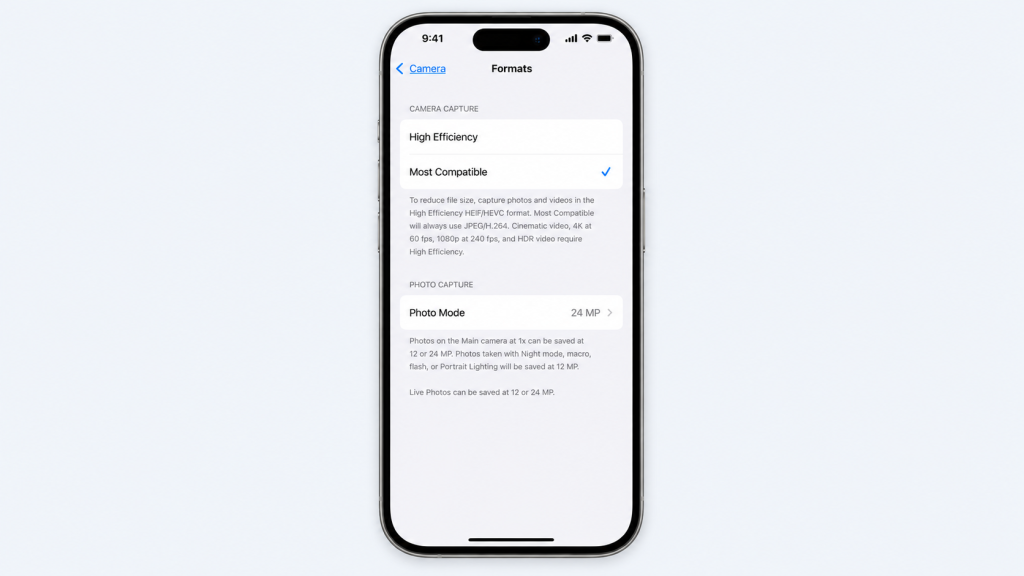
Setiap foto yang diambil setelah itu langsung tersimpan sebagai JPG. Tidak perlu konversi. Tidak ada masalah kompatibilitas. Foto Anda langsung bisa digunakan di mana saja dari camera roll.
Untuk transfer ke PC Windows atau Mac, ada satu pengaturan lagi yang perlu diubah. Buka Settings, ketuk Camera, lalu Transfer to Mac or PC. Ubah ke Automatic. iPhone Anda akan mengonversi HEIC ke JPG secara otomatis setiap kali Anda memindahkan foto ke komputer.
Mengonversi foto yang sudah ada di iPhone tanpa komputer
Sudah punya foto HEIC di ponsel dan perlu mengonversinya sekarang? Anda tidak butuh komputer atau aplikasi tambahan.
Buka Photos dan pilih foto HEIC yang ingin dikonversi. Ketuk tombol Share di kiri bawah. Ketuk Copy Photo. Sekarang buka aplikasi Files. Masuk ke folder mana saja, On My iPhone sudah cukup. Tekan dan tahan area kosong sampai muncul menu. Ketuk Paste. Foto tersimpan ke folder itu secara otomatis dalam format JPG.
Selesai. iOS menangani konversi secara diam-diam saat Anda paste ke Files. Tidak perlu aplikasi pihak ketiga.
Kedua pengaturan ini bersama-sama menyelesaikan masalah HEIC secara permanen. Anda tidak perlu memikirkannya lagi.
Apakah Mengonversi HEIC ke JPG Mengurangi Kualitas?
Tidak dengan cara yang akan Anda sadari.
Baik HEIC maupun JPG sama-sama mengompresi data gambar. Mengonversi dari satu ke yang lain berarti foto Anda melewati proses itu dua kali. Hasilnya tergantung pada pengaturan kualitas yang digunakan alat tersebut.
Di kualitas 85% ke atas, Anda tidak akan melihat perbedaannya. Perbedaannya baru terlihat kalau Anda zoom in jauh ke detail terkecil foto.
Pastikan konverter yang Anda gunakan menggunakan kualitas default 90% atau lebih tinggi. Perlu diingat juga bahwa ukuran file JPG lebih besar dari HEIC, sekitar 1,5 hingga 2 kali lipat. Foto HEIC 3MB bisa menjadi 5 hingga 6MB sebagai JPG, jadi lebih bijak menyimpan HEIC di perangkat dan hanya mengonversi saat diperlukan.
Metode Mana yang Harus Anda Gunakan?
Cara terbaik untuk heic ke jpg bergantung pada situasi Anda.
Butuh konversi satu atau dua foto sekarang? Konverter online paling cepat. Tidak perlu setup, langsung pakai dari perangkat apa pun.
Pakai Mac dan punya banyak foto? Preview atau Terminal lebih praktis karena prosesnya langsung di komputer Anda tanpa perlu upload.
Untuk pengguna Windows yang sering berurusan dengan foto HEIC, cukup install ekstensi HEIF sekali dan aplikasi Photos langsung bisa dipakai kapan pun.
Jika Anda ingin menghentikan masalah sebelum terjadi, ubah pengaturan kamera iPhone ke Most Compatible. Satu perubahan itu menghindarkan Anda dari mengonversi foto selamanya.
FAQ
Apa itu HEIC dan mengapa iPhone menggunakannya?
HEIC adalah format foto bawaan Apple sejak iOS 11. Format ini menyimpan foto dengan ukuran file lebih kecil tanpa mengurangi kualitas gambar. Kelemahannya, Windows, Android, dan sebagian besar website tidak mendukungnya secara native.
Bisakah saya mengkonversi HEIC ke JPG secara gratis?
Bisa. Konverter online bekerja dari browser apa pun tanpa perlu mendaftar. Di Mac, gunakan Preview. Di Windows, gunakan aplikasi Photos setelah install ekstensi HEIF gratis dari Microsoft Store.
Apakah kualitas foto berkurang saat mengonversi HEIC ke JPG?
Pada kualitas 85% ke atas, perbedaannya tidak terlihat. Risikonya hanya pada alat yang menggunakan pengaturan kualitas rendah secara default.
Apakah bisa mengonversi banyak file HEIC ke JPG dalam satu waktu?
Bisa. Pilih beberapa file sekaligus di konverter online dan unduh hasilnya sebagai ZIP. Di Mac, Terminal bisa memproses seluruh folder sekaligus.
Mengapa ponsel Android saya tidak bisa membuka file HEIC?
Versi Android lama tidak mendukung HEIC secara native. Android 12 ke atas sudah mendukungnya. Untuk versi lama, gunakan konverter berbasis browser sebagai solusi tercepat.