

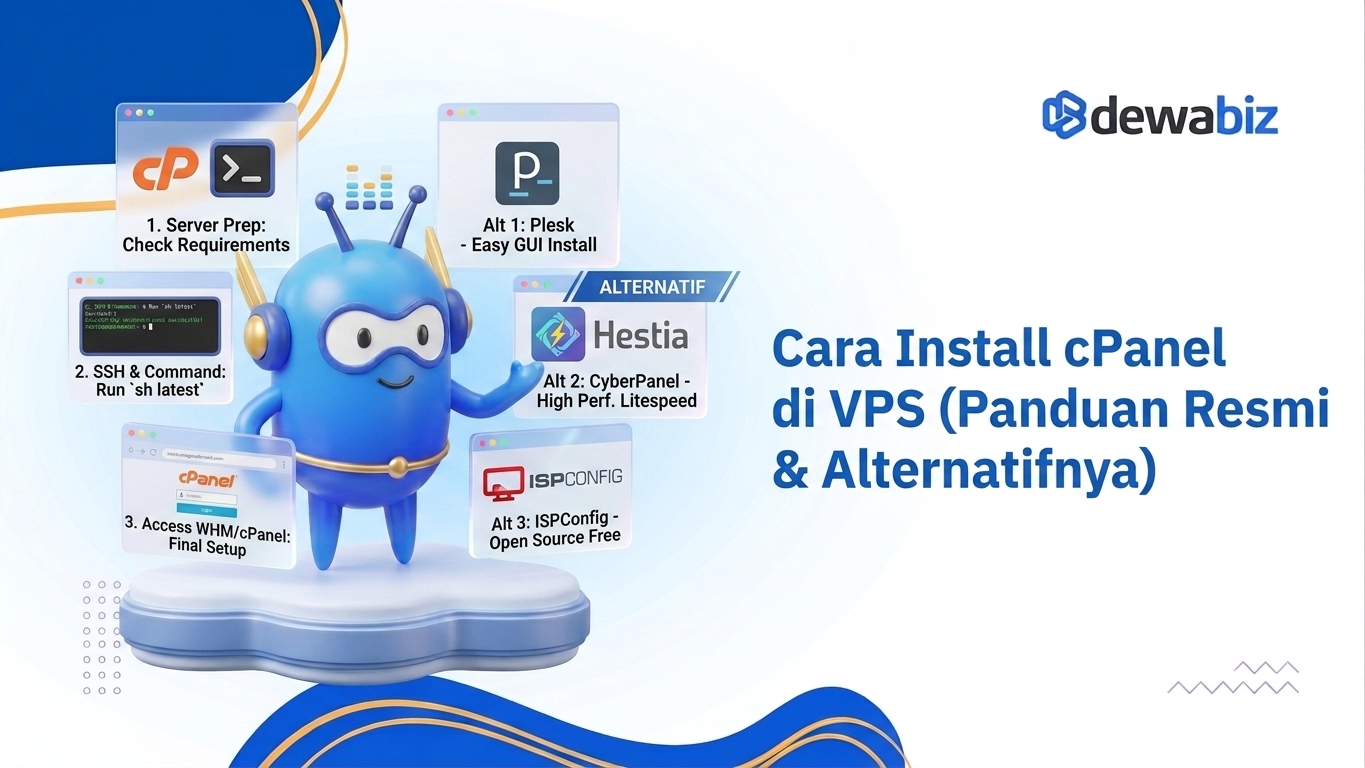
Cara install cPanel di VPS menjadi langkah penting bagi kamu yang ingin mengelola server dengan lebih mudah, cepat, dan efisien tanpa harus bergantung sepenuhnya pada perintah command line. Dengan menggunakan cPanel, kamu bisa mengatur berbagai kebutuhan hosting seperti domain, email, database, hingga file website melalui satu dashboard yang praktis. Artikel ini akan memandu kamu memahami proses instalasi cPanel di Cloud VPS secara resmi, lengkap dengan alternatif gratis yang bisa kamu pertimbangkan sesuai kebutuhan
Apa Itu cPanel
cPanel merupakan control panel berbasis web yang memudahkan kamu mengelola server dan layanan hosting dengan cara yang lebih praktis. Melalui satu dashboard kamu bisa mengatur domain, email, database, hingga file website melalui tampilan grafis tanpa harus sering menggunakan perintah terminal. Banyak pengguna memilih cPanel karena antarmukanya sederhana dan fiturnya lengkap.
Melalui satu dashboard, kamu bisa mengatur domain, membuat email, mengelola database, hingga mengelola file website tanpa harus terus menggunakan perintah terminal.
Semua fitur yang tersedia dirancang agar mudah digunakan, bahkan untuk pemula sekalipun. Karena itulah, banyak pengguna VPS mengandalkan cPanel untuk menyederhanakan pekerjaan teknis menjadi lebih cepat dan efisien. Saat kamu mempelajari cara install cPanel di VPS, kamu akan langsung merasakan bagaimana tool ini mempermudah pengelolaan server secara keseluruhan.

Syarat Install cPanel
Sebelum memulai cara install cPanel di VPS, kamu perlu memastikan server sudah siap agar proses instalasi berjalan lancar tanpa kendala. Kamu bisa mengikuti beberapa syarat berikut dengan tindakan yang jelas:
- Gunakan sistem operasi Linux yang didukung seperti AlmaLinux, Rocky Linux, atau CentOS agar cPanel bisa berjalan dengan optimal
- Pastikan kamu memiliki akses root ke VPS supaya bisa menjalankan seluruh proses instalasi tanpa batasan
- Siapkan RAM minimal 1 GB, namun gunakan 2 GB atau lebih agar performa server tetap stabil
- Sediakan ruang penyimpanan minimal 20 GB untuk menampung seluruh file dan komponen cPanel
- Gunakan koneksi internet yang stabil agar proses download paket instalasi tidak terputus
- Atur hostname server dengan benar sejak awal supaya konfigurasi berjalan lebih rapi
Dengan memenuhi semua syarat tersebut, kamu bisa menjalankan proses instalasi cPanel dengan lebih aman dan meminimalkan risiko error.
Langkah Install cPanel di VPS
Kamu bisa melakukan instalasi cPanel di VPS dengan mengikuti langkah yang terstruktur agar proses berjalan lancar. Pastikan kamu sudah memenuhi semua syarat sebelumnya, lalu langsung mulai instalasi dari server.
1. Login ke VPS melalui SSH
Buka terminal atau gunakan aplikasi seperti PuTTY, lalu masuk ke server menggunakan akses root:
ssh root@IP-VPS
2. Update sistem terlebih dahulu
Jalankan perintah berikut untuk memastikan semua paket dalam kondisi terbaru:
yum update -y
3. Install package yang dibutuhkan
Pasang perl dan curl sebagai kebutuhan dasar instalasi:
yum install perl curl -y
4. Download installer cPanel
Masuk ke direktori home, lalu unduh file installer resmi:
cd /home
curl -o latest -L https://securedownloads.cpanel.net/latest
5. Jalankan proses instalasi
Eksekusi script installer untuk memulai pemasangan cPanel:
sh latest
Sistem akan memproses instalasi secara otomatis. Kamu hanya perlu menunggu hingga selesai, biasanya sekitar 30–60 menit tergantung spesifikasi VPS.
6. Akses WHM setelah instalasi selesai
Setelah proses selesai, buka browser lalu akses:
https://IP-VPS:2087
Login menggunakan username root dan password VPS.
Dengan mengikuti langkah tersebut, kamu sudah berhasil menginstall cPanel di VPS dan siap melanjutkan ke tahap konfigurasi awal.
Konfigurasi Awal
Setelah kamu berhasil menginstall cPanel di VPS, kamu perlu melakukan konfigurasi awal agar server bisa berjalan dengan stabil dan siap digunakan untuk hosting website.
1. Login ke WHM (Web Host Manager)
Kamu masuk ke WHM melalui browser dengan mengakses:
https://IP-VPS:2087
Lalu kamu login menggunakan akun root dan password VPS.
2. Mengisi informasi administrator
Kamu langsung memasukkan email admin aktif agar server bisa mengirim notifikasi penting seperti error atau update sistem.
3. Mengatur hostname server
Kamu menetapkan hostname yang valid, misalnya:
server.domainkamu.com
Pengaturan ini membantu server bekerja lebih rapi dan teridentifikasi dengan benar.
4. Mengonfigurasi nameserver (DNS)
Kamu mengatur nameserver seperti:
- ns1.domainkamu.com
- ns2.domainkamu.com
Langkah ini membantu domain terhubung dengan server VPS dengan benar.
5. Mengaktifkan layanan dasar
Kamu memilih layanan yang ingin aktif seperti mail service, FTP, dan database sesuai kebutuhan hosting.
6. Menyimpan konfigurasi awal
Setelah semua pengaturan selesai, kamu menyimpan konfigurasi agar WHM mulai menerapkan semua setting ke server.
Dengan melakukan konfigurasi awal ini, kamu membuat VPS siap digunakan untuk mengelola website, domain, dan layanan hosting melalui cPanel dengan lebih optimal.
Alternatif cPanel (Gratis)
Jika kamu ingin mengelola VPS tanpa harus membeli lisensi cPanel, kamu bisa menggunakan beberapa control panel gratis yang tetap memberikan fitur lengkap untuk kebutuhan hosting.
1. CyberPanel
CyberPanel menjalankan web server OpenLiteSpeed yang membuat website berjalan lebih cepat. Kamu bisa mengelola domain, SSL, email, dan database melalui tampilan yang sederhana. Banyak pengguna VPS memilih CyberPanel karena kamu bisa menginstalnya dengan mudah dan menggunakannya tanpa biaya lisensi.
2. HestiaCP
HestiaCP menawarkan tampilan yang ringan dan mudah dipahami. Kamu bisa mengatur website, email, DNS, dan backup langsung dari dashboard. HestiaCP juga cocok untuk pemula karena kamu bisa menyelesaikan konfigurasi dasar dengan cepat tanpa konfigurasi rumit.
3. Webmin / Virtualmin
Webmin dan Virtualmin memberikan kontrol penuh terhadap server Linux. Kamu bisa mengelola hampir semua aspek server mulai dari hosting, user, hingga service sistem. Kamu biasanya memilih kombinasi ini jika kamu ingin kontrol yang lebih teknis dan fleksibel.
4. aaPanel
aaPanel menyediakan interface yang sangat sederhana dan mudah digunakan. Kamu bisa menginstal web server, database, dan PHP hanya dengan beberapa klik. Banyak pengguna memilih aaPanel karena proses instalasinya cepat dan tidak membutuhkan banyak konfigurasi manual.
Dengan menggunakan alternatif tersebut, kamu tetap bisa mengelola VPS secara efektif tanpa harus mengeluarkan biaya lisensi cPanel. Setiap panel memiliki kelebihan masing-masing, jadi kamu bisa memilih sesuai kebutuhan dan tingkat kenyamanan kamu dalam mengelola server.
Kesimpulan
Menggunakan cPanel di VPS membantu kamu mengelola server dengan lebih mudah karena semua pengaturan bisa kamu lakukan melalui satu dashboard yang praktis. Proses instalasi dan konfigurasi juga bisa kamu jalankan secara bertahap mulai dari persiapan sistem hingga server siap digunakan untuk hosting website.
Jika kamu tidak ingin mengeluarkan biaya lisensi, kamu tetap bisa memilih alternatif gratis seperti CyberPanel, HestiaCP, atau aaPanel yang menawarkan fitur serupa untuk kebutuhan pengelolaan VPS. Dengan memahami pilihan yang tersedia, kamu bisa menentukan solusi terbaik sesuai kebutuhan dan kenyamanan dalam mengelola server.